Старт работы
Данный раздел предназначен для инженеров, производящих настройку детекторов с помощью АРМ инженера.
АРМ инженера обеспечивает визуализацию настроек детектора с помощью графического интерфейса.
Системные требования
Для гарантированной работы АРМ инженера потребуется:
- Процессор: Intel Core i5 5200U или AMD Ryzen 3200U (2 ядра, поддержка технологии HT (или SMT) и базовая тактовая частота 2.2ГГц) или выше.
- ОЗУ: 8 гигабайт.
- ПЗУ: 7 гигабайт свободного пространства на диске
C:\ - Операционная система: Windows 10 x64 или Windows 11 x64
- Рекомендуемый браузер – Google Chrome. Работоспособность в других браузерах возможна, но не гарантируема.
Установка АРМ Инженера
Загрузка установщика АРМ Инженера
Загрузка выполняется с git-сервера компании ООО «Сорб Инжиниринг»
Запустить командную строку
Выполнить команду:
cd %USERPROFILE%\Desktop & curl -u arm:arm2install -OL https://install.sorb-eng.ru/arm/installer/setup.exe
Установочный файл setup.exe будет загружен на рабочий стол.
Установка АРМ Инженера
Если ранее был установлен АРМ Инженера, необходимо удалить его.
Запустить скачанный ранее установщик. Система запросит разрешение – необходимо предоставить доступ.
- В открывшемся окне установки с помощью чек-боксов можно выбрать ярлыки, которые создадутся на рабочем столе. Без ярлыков управление программой возможно будет только с помощью скриптов, расположенных в корневой папке
C:\ARM_Engineer.
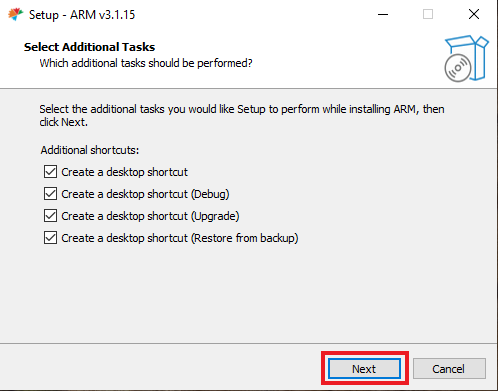
- Далее необходимо нажать кнопку
Next, затемInstall— начнется установка в папкуC:\ARM_Engineer. - Если появятся модальные окна брандмауэра Windows необходимо разрешить доступ.
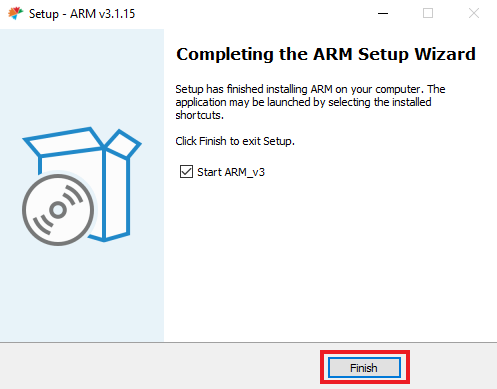
Рекомендуется убрать отметку в чек-боксе Start ARM и запустить АРМ Инженера самостоятельно с помощью скрипта start.cmd в корневой папке C:\ARM_Engineer или с помощью ярлыка Start ARM.
Управление АРМ Инженера после установки
Запуск АРМ Инженера
Запуск осуществляется с помощью Start ARM на рабочем столе или скрипта start.cmd из папки C:\ARM_Engineer. Результатом работы скрипта будет запуск процессов, необходимых для работы программного обеспечения, и открытие окна браузера с адресом 127.0.0.1.

Если страница в браузере не будет открыта автоматически, необходимо открыть браузер и перейдите по адресу 127.0.0.1.
Вход в веб-интерфейс
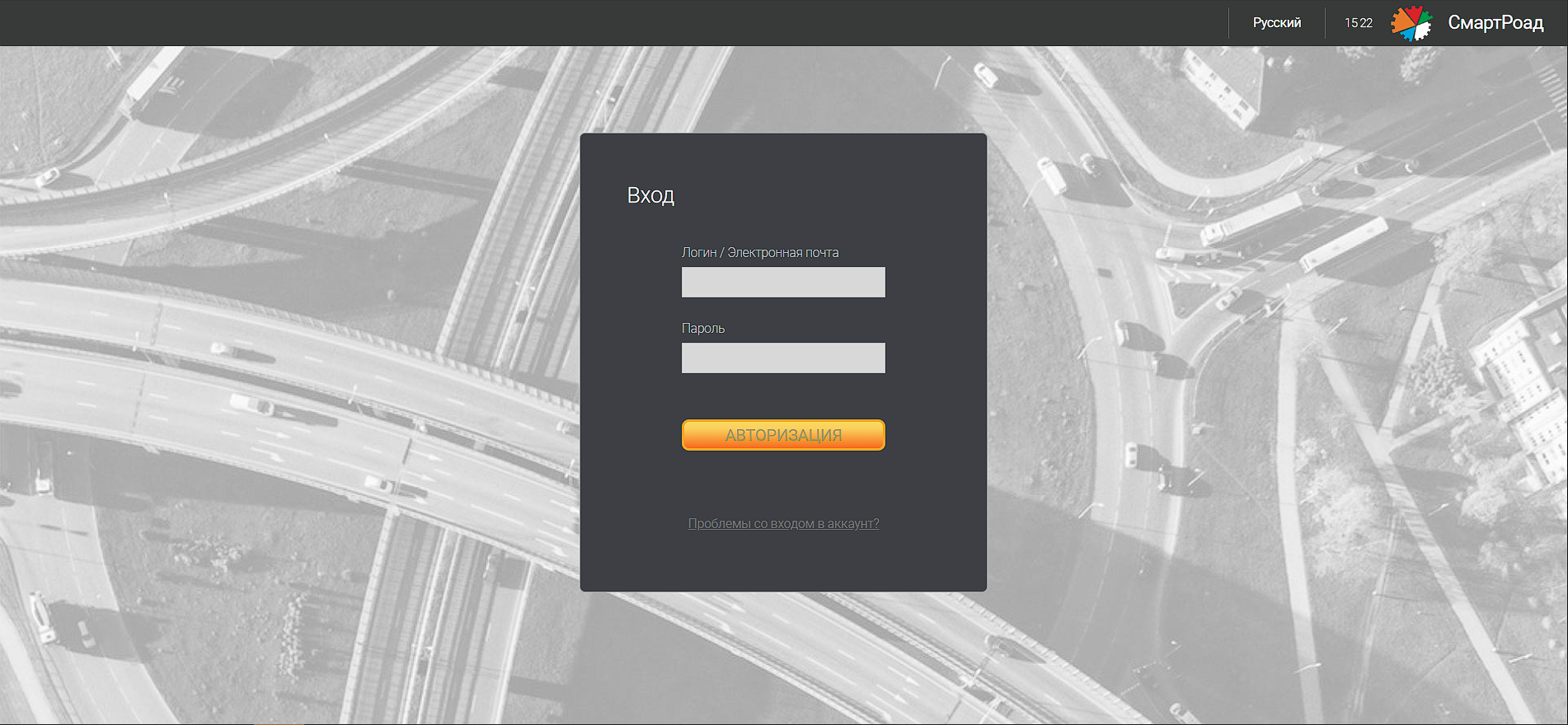
Для входа в веб-интерфейс необходимо ввести логин и пароль и нажать кнопку Авторизация.
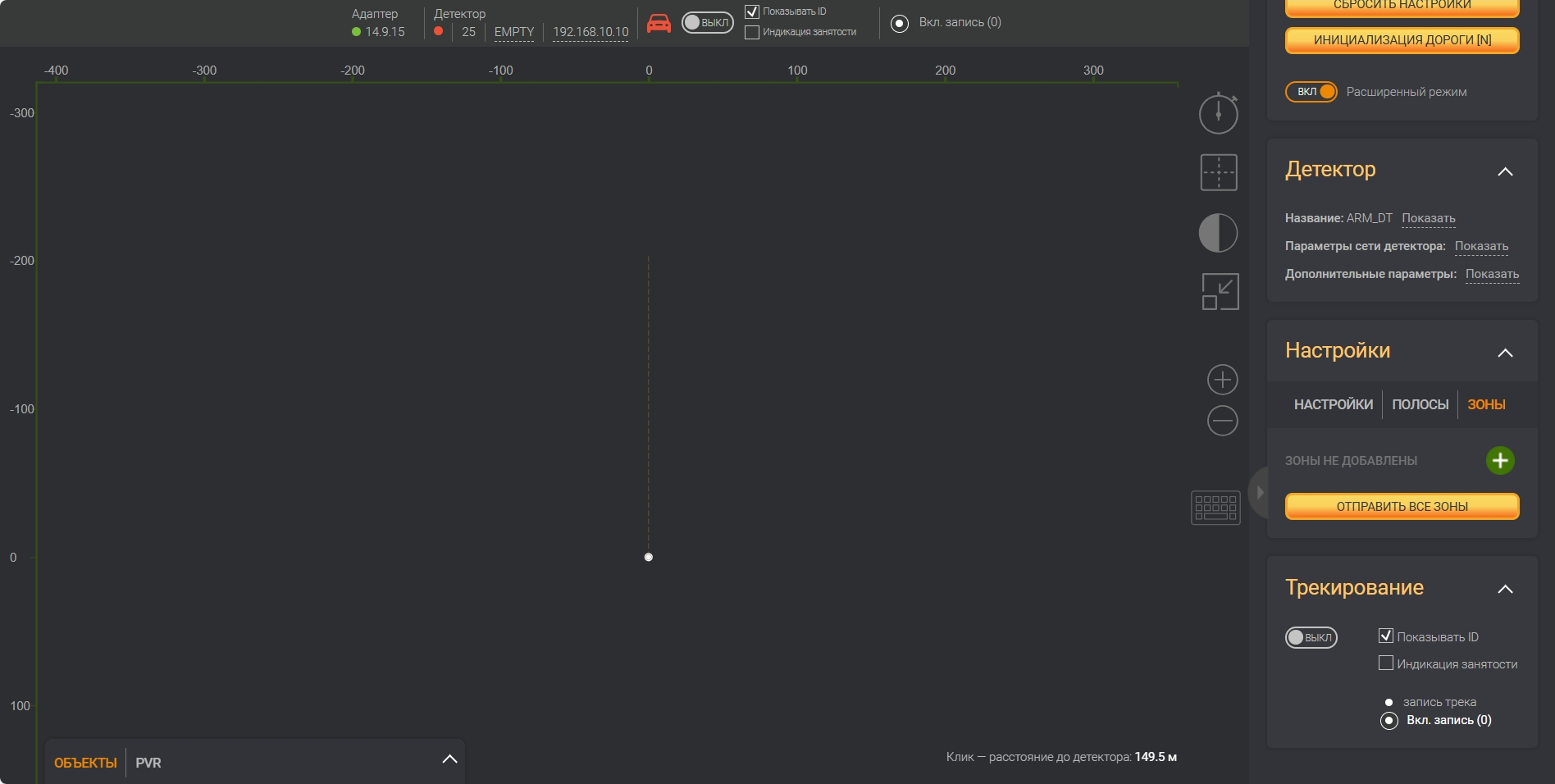
На главной странице АРМ инженера отображается графический интерфейс по настройке детектора.
Завершение работы АРМ Инженера
Для завершения работы АРМ Инженера необходимо запустить Stop ARM на рабочем столе или скрипт stop.cmd в папке C:\ARM_Engineer, после чего можно закрыть страницу в браузере.

Обновление АРМ Инженера
Возможно два способа обновления АРМ Инженера. Выбор зависит от типа изменений в новой версии:
Полное обновление (если в заметках о релизе указано, что вышла новая версия установщика)
Удалить старую версию, а затем выполнить установку заново.
Быстрое обновление (если в заметках о релизе указано, что можно обновиться с помощью скрипта)
Использовать специальный скрипт upgrade.cmd в папке C:\ARM_Engineerили Upgrade ARM на рабочем столе. После запуска скрипта откроется консоль, в которой отобразится наличие обновления и возможность их загрузить. Для этого необходимо ввести YES и нажать клавишу Enter.
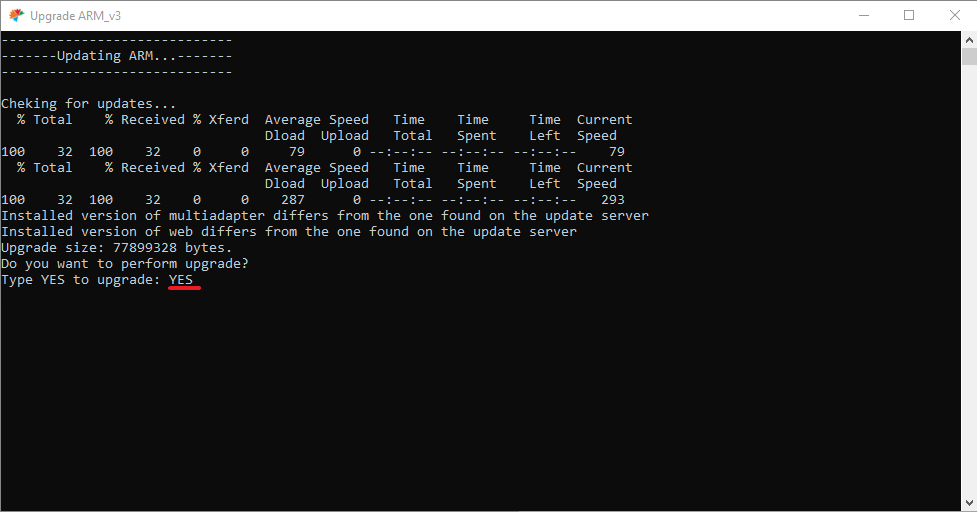
После этого запустится скрипт stop.cmd, который остановит все сервисы, необходимые для работы АРМ Инженера.
Окно скрипта закроется самостоятельно и начнётся обновление. Во время выполнения процесса рекомендуется не производить лишних кликов, чтобы не прервать процесс обновления.
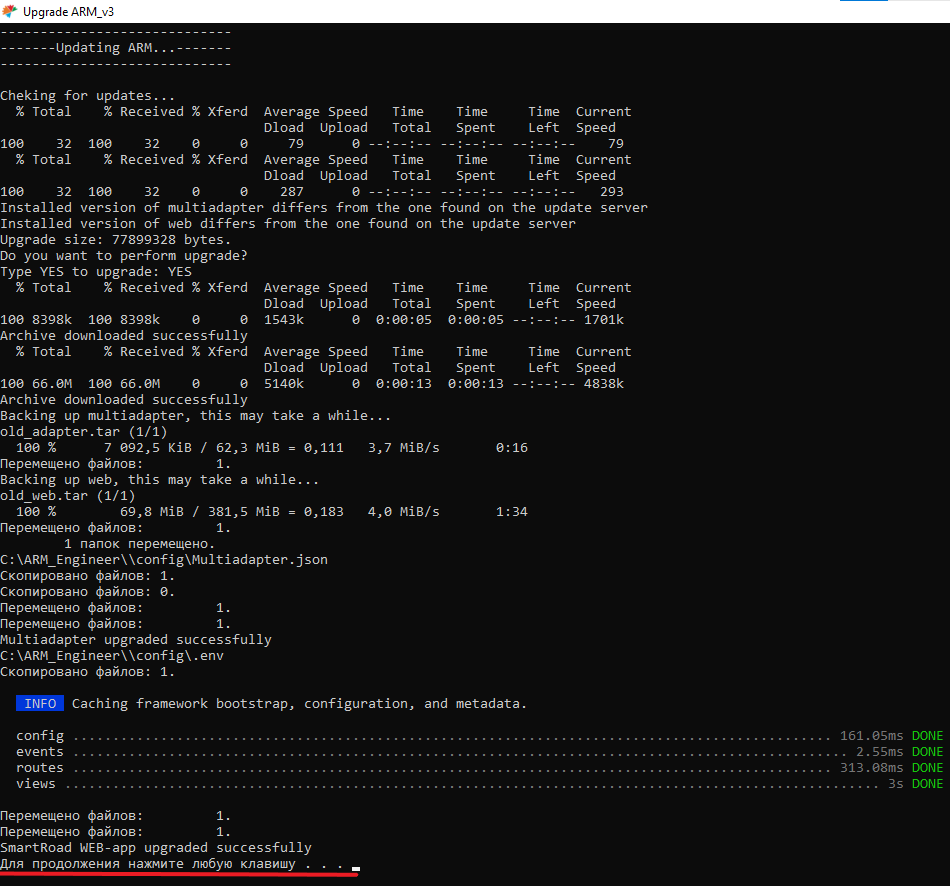
Восстановление из резервной копии АРМ Инженера
В процессе обновления создаются резервные копии текущих веб-интерфейса и адаптера, которые можно восстановить с помощью скрипта restore.cmd в корневой папке C:\ARM_Engineer или Restore ARM from backup на рабочем столе.
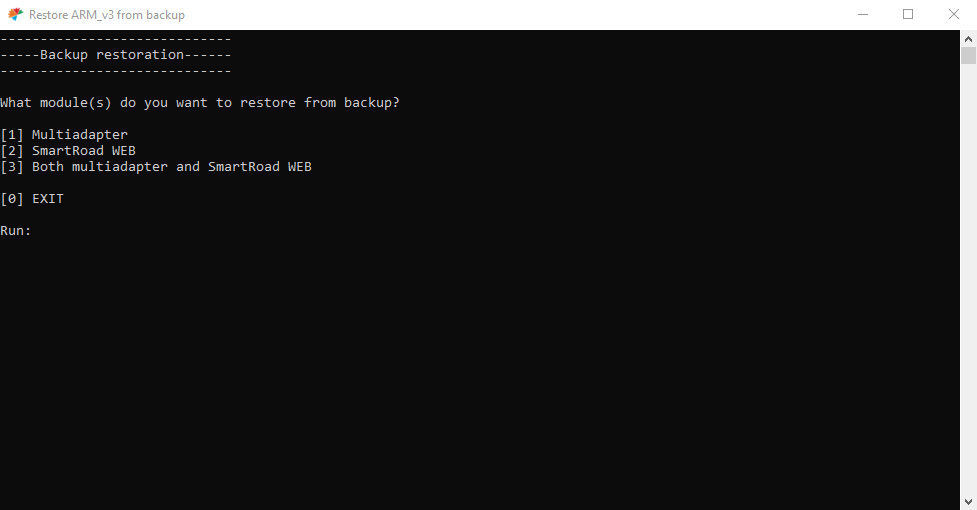
В открывшейся консоли необходимо ввести цифру, соответствующую нужному компоненту, и нажать клавишу Enter.
- Адаптер
- Веб-интерфейс
- Адаптер и веб-интерфейс
После этого начнётся восстановление выбранного модуля из резервной копии. По завершении процесса консоль очистится.
Полное удаление АРМ Инженера
С помощью деинсталлятор C:\ARM_Engineer\unins000.exe можно удалить приложение.
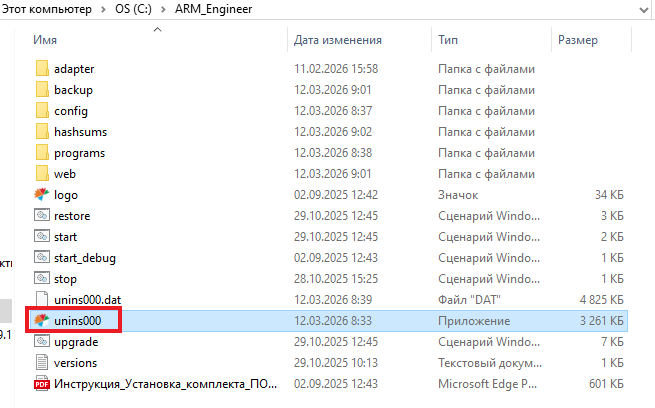
После запуска появляется модальное окно ARM Uninstall с подтверждением удаления. Далее откроется окно, в котором отображается процесс удаления.
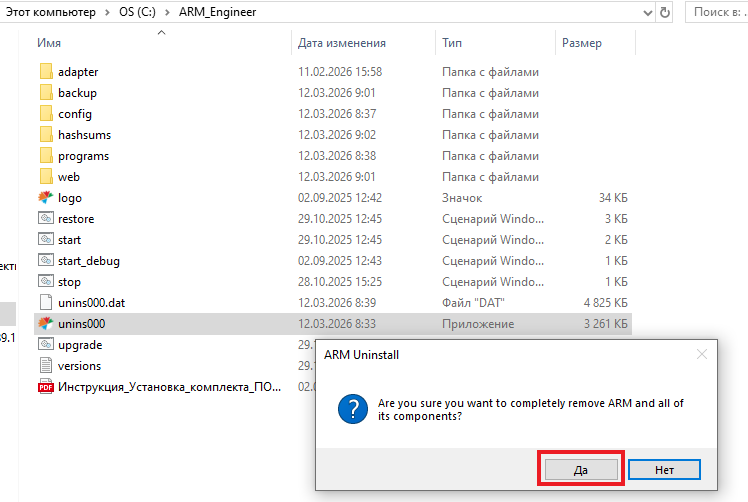
После удаления будет предложено перезагрузить компьютер. Перезагрузка необходима, чтобы завершить все процессы программы и удалить директорию C:\ARM_Engineer. В случае, если она не была удалена, необходимо удалить её вручную.
